


25, Fév 2026
Outlook : corriger « La banque de messages a atteint sa taille maximale » en augmentant la limite de taille OST/PST
Si Outlook affiche le message « La banque de messages a atteint sa taille maximale » et vous invite à supprimer des éléments (avec MAJ + SUPPR), c’est souvent que votre fichier de données local (.ost pour IMAP/Microsoft 365, ou .pst dans d’autres cas) arrive à sa limite.
Dans ce tutoriel, je vous montre comment augmenter la limite via le Registre Windows, en toute sécurité.
Avant de commencer : notes importantes
- Limite par défaut : sur les versions modernes d’Outlook, la limite courante est autour de 50 Go pour les fichiers .ost/.pst, selon la configuration.
- Recommandation performance : au-delà de 80 à 100 Go, Outlook peut fortement ralentir, indexer moins bien, voire devenir instable. (C’est techniquement possible d’aller plus haut, mais rarement une bonne idée en production.)
- Format UNICODE : ce réglage concerne le format UNICODE (standard depuis Outlook 2003).
- Attention au Registre : une erreur dans le Registre peut causer des dysfonctionnements. Avancez étape par étape.
Objectif : augmenter la limite OST (IMAP / Microsoft 365) via le Registre
Microsoft permet de piloter la taille maximale via des clés de Registre, notamment MaxLargeFileSize (limite) et WarnLargeFileSize (seuil d’alerte). Même si le chemin s’appelle “PST”, il s’applique aussi aux fichiers .ost.
Étape 1 : fermer Outlook
Fermez Outlook complètement. Si besoin, vérifiez dans le Gestionnaire des tâches qu’il n’y a plus de processus Outlook actif.
Étape 2 : ouvrir l’Éditeur du Registre
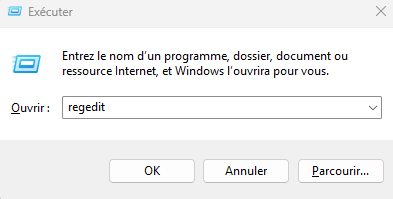
- Appuyez sur Windows + R
- Tapez regedit, puis Entrée
- Confirmez par Oui si Windows demande une autorisation
Étape 3 : accéder à la clé Outlook “PST”
Dans l’arborescence à gauche, allez à l’emplacement suivant :
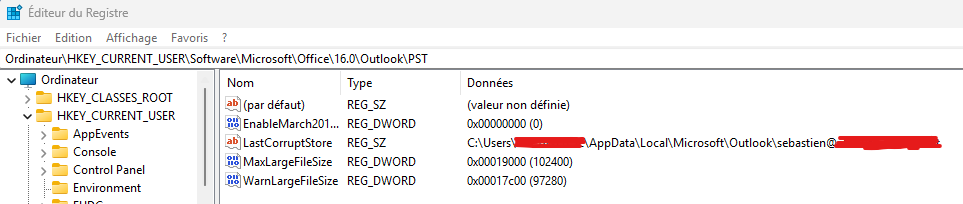
HKEY_CURRENT_USER\Software\Microsoft\Office\16.0\Outlook\PST
Note : Office 16.0 correspond à Outlook 2016/2019/2021 et Microsoft 365 (c’est le cas le plus fréquent).
Si le dossier PST n’existe pas :
- Clic droit sur Outlook
- Nouveau > Clé
- Nommez la clé : PST
Étape 4 : créer (ou modifier) les valeurs MaxLargeFileSize et WarnLargeFileSize
Vous allez créer 2 valeurs DWORD (32 bits). Même sur Windows 64 bits, Microsoft indique d’utiliser bien ce type de valeur.
4.1 Créer la limite maximale : MaxLargeFileSize
- Clic droit dans la zone de droite (vide)
- Nouveau > Valeur DWORD (32 bits)
- Nommez-la : MaxLargeFileSize
- Double-cliquez dessus
- Sélectionnez Décimale
- Entrez la valeur en Mo (mégaoctets)
Exemples :
- Pour 80 Go : 81920
- Pour 100 Go : 102400
- Pour 150 Go : 153600
Microsoft documente ces clés et leur usage pour limiter/augmenter la taille des fichiers .pst/.ost.
4.2 Créer le seuil d’avertissement : WarnLargeFileSize
- Clic droit dans la zone de droite
- Nouveau > Valeur DWORD (32 bits)
- Nommez-la : WarnLargeFileSize
- Double-cliquez dessus
- Sélectionnez Décimale
- Entrez une valeur environ 5% plus basse que MaxLargeFileSize
Exemples :
- Si Max = 80 Go (81920), Warn = 77824
- Si Max = 100 Go (102400), Warn = 97280
- Si Max = 150 Go (153600), Warn = 145920
Le différentiel (environ 5%) évite certains blocages internes quand Outlook approche la limite.
Exemple avec l’image ci-dessous du résultat obtenu
Étape 5 : redémarrer Outlook
Fermez l’Éditeur du Registre puis relancez Outlook. La nouvelle limite est prise en compte.
Tableau récapitulatif (valeurs prêtes à copier)
| Taille souhaitée | MaxLargeFileSize (Décimal, en Mo) | WarnLargeFileSize (Décimal, en Mo) |
|---|---|---|
| 80 Go | 81920 | 77824 |
| 100 Go | 102400 | 97280 |
| 150 Go | 153600 | 145920 |
Option pratique : créer un fichier .reg (en 10 secondes)
Si vous préférez éviter la saisie manuelle, vous pouvez créer un fichier .reg qui appliquera automatiquement les valeurs (exemple pour 100 Go).
- Ouvrez le Bloc-notes
- Collez le contenu ci-dessous
- Enregistrez sous : outlook-ost-100go.reg
- Double-cliquez le fichier, puis confirmez l’ajout au Registre
Windows Registry Editor Version 5.00

[HKEY_CURRENT_USER\Software\Microsoft\Office\16.0\Outlook\PST]
"MaxLargeFileSize"=dword:00019000
"WarnLargeFileSize"=dword:00017c00
Note : ces valeurs sont en hexadécimal dans un .reg (ici 102400 = 0x19000, et 97280 = 0x17C00).
Attention particulière en IMAP : cela n’augmente PAS votre quota serveur
Cette manipulation augmente la capacité de stockage sur votre PC (le fichier .ost). Elle n’augmente pas la taille disponible sur le serveur de messagerie (Gmail, Orange, IONOS, etc.).
Si votre boîte mail en ligne est pleine, Outlook pourra continuer à “grossir” localement, mais vous resterez bloqué à l’envoi/réception tant que vous n’aurez pas libéré de l’espace côté serveur (suppression, archivage côté webmail, ou upgrade de l’offre).
Bonnes pratiques pour éviter que le problème revienne
- Vider “Éléments supprimés” (et vérifier les dossiers volumineux comme « Éléments envoyés »).
- Archiver les anciens mails (PST d’archive), plutôt que de tout garder dans la boîte active.
- Compacter le fichier de données après gros nettoyage, pour récupérer réellement de l’espace disque.
- Si vous êtes en Microsoft 365/Exchange : envisager des règles de rétention ou l’archivage en ligne selon votre plan.
FAQ
Est-ce que ça marche sur Windows 11 avec Outlook Microsoft 365 ?
Oui, le chemin Office 16.0 et les clés MaxLargeFileSize / WarnLargeFileSize sont documentés et utilisés sur Outlook 2016/2019/2021 et Microsoft 365.
Pourquoi le dossier s’appelle “PST” alors que mon problème concerne un fichier OST ?
C’est normal : Microsoft et plusieurs références indiquent que cette clé “PST” s’applique aussi aux fichiers .ost.
Je peux mettre 4 To ou plus ?
Techniquement on peut pousser très haut, mais en pratique Outlook gère mal les fichiers énormes. Visez plutôt 80 à 100 Go, puis archivez.
Sources
- 0
- Par Sébastien LETT